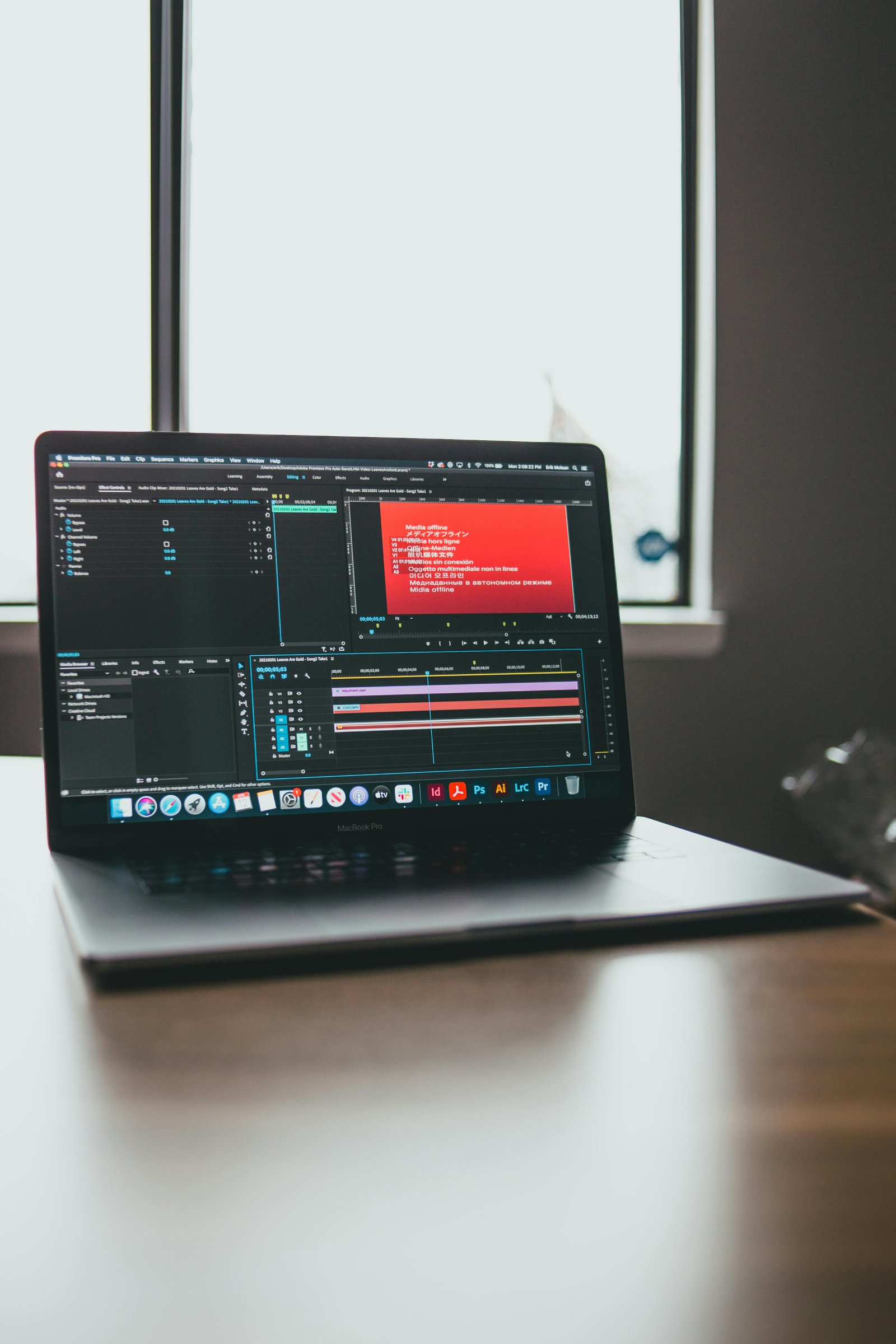
Du willst mit Video Editing anfangen. Vielleicht hast du gerade eine Kamera gekauft, vielleicht schneidest du schon ein bisschen auf dem Handy und willst den nächsten Schritt machen, oder du überlegst, ob du das irgendwann beruflich machen könntest. Was auch immer dich hierher geführt hat: Dieser Artikel ist für dich.
Ich schreib dir nicht, was du theoretisch wissen solltest. Ich schreib dir, was ich selbst gebraucht hätte, als ich angefangen hab - bevor ich durch hunderte YouTube-Videos, kaputte Exports und übervolle SSDs gelernt hab, wie das alles wirklich funktioniert.
Welches Programm soll ich nehmen? (Die ehrliche Antwort)
Die Frage kommt immer zuerst. Verständlich. Und gleichzeitig ist sie gar nicht so entscheidend, wie alle tun. Editing ist Editing. Die Grundprinzipien sind in jedem Programm gleich. Trotzdem gibt es klare Unterschiede, die du kennen solltest.
Adobe Premiere Pro
Premiere ist der Industriestandard - in Agenturen, bei großen YouTube-Kanälen, in der Werbebranche. Die enge Integration mit After Effects (für Motion Graphics und VFX) und Audition (für Audio-Post-Production) macht das Adobe-Ökosystem zu einer echten Stärke.
Der Haken: Es ist ein Abo-Modell. Du zahlst aktuell zwischen 25 € und 55 € pro Monat, je nachdem, ob du nur Premiere oder die ganze Creative Cloud willst.
Premiere macht aber auch manche Dinge einfach sehr gut: der Multicam-Workflow ist stark, die Proxy-Erstellung ist simpel, und die KI-Features sind mittlerweile richtig brauchbar.
Für wen geeignet: Du weißt bereits, dass du das ernsthaft verfolgen willst, du arbeitest vielleicht schon mit anderen Adobe-Produkten, oder du willst in eine Agentur oder Firma, die Premiere nutzt.
DaVinci Resolve
Resolve ist kostenlos und schlägt Premiere in bestimmten Bereichen schlicht und einfach. Besonders im Color Grading ist Resolve der absolute Goldstandard. Kein anderes Programm kommt auch nur nah ran. Das Programm wird von Blackmagic Design entwickelt und ist heute in Hollywood-Produktionen genauso verbreitet wie in kleinen Creator-Setups.
Die kostenlose Version hat kaum nennenswerte Einschränkungen für 95% aller Projekte. Die Studio-Version kostet einmalig ca. 295 €.
Ich hab selbst lange hauptsächlich mit Premiere geschnitten und bin dann für Projekte, bei denen das Bild wirklich stehen muss, auf Resolve umgestiegen. Der Color-Workflow dort ist eine andere Welt.
Für wen geeignet: Eigentlich für alle, die jetzt anfangen. Kein Geld ausgeben, trotzdem professionelles Tool, riesige Community.
Final Cut Pro
Nur für Mac-Nutzer relevant. Final Cut ist schnell, sehr gut optimiert für Apple-Hardware und einmalig kaufbar für ca. 300 €. Der Workflow ist anders - eher magnetic, also nicht spurgebunden.
CapCut und mobile Apps
Kein Tool für ernsthafte Langzeitprojekte, aber für kurze Social-Media-Clips ein legales Werkzeug. Max und ich haben für erste Abblino-Clips tatsächlich auch mal schnell was auf dem Handy zusammengezogen. Keine Schande. Aber du wirst irgendwann an die Grenzen stoßen.
Hardware: Was brauchst du wirklich?
Kurze Antwort zuerst: Du brauchst weniger als du denkst, um anzufangen.
CPU
Aktuelle Intel Core i7/i9 oder AMD Ryzen 7/9 sind gut. Apple M-Chips (M2, M3, M4) performen für Video-Editing außergewöhnlich gut.
GPU (Grafikkarte)
Du brauchst keine RTX 4090. Aber eine dedizierte GPU macht einen riesigen Unterschied. Eine NVIDIA RTX 3060 oder eine AMD RX 6700 XT sind schon mehr als ausreichend für 1080p und gutes 4K-Editing.
Integrierte Grafik: Theoretisch möglich, praktisch schmerzhaft.
RAM
- Minimum: 16 GB.
- Empfehlung: 32 GB.
- Für 4K und komplexe Projekte: 64 GB.
Storage
Schneidet nie von einer normalen HDD. Dein aktives Footage, deine Projektdateien und dein Cache gehören auf eine SSD. NVMe-SSDs sind nochmal schneller und besonders für 4K RAW-Footage empfehlenswert.
Eine gute Struktur:
- Schnelle NVMe-SSD: Betriebssystem, Programme, aktuelles Projekt-Footage, Cache
- Externe SSD oder große HDD: Fertige Projekte, Archiv, Backup
Monitor
Ein kalibrierter Monitor ist wichtig, sobald du anfängst, ernsthaft Colors zu machen. Für den allerersten Einstieg reicht, was du hast.
Der professionelle Workflow - Schritt für Schritt
Schritt 1: Ordnerstruktur aufsetzen
Bevor du einen einzigen Clip anschaust: Struktur schaffen. Jedes Mal. Für jedes Projekt.
Projektname_Datum/
+-- 01_RAW_Footage/
|   +-- Kamera_A/
|   +-- Kamera_B/
+-- 02_Audio/
|   +-- Fieldrecorder/
|   +-- Mikrofon/
+-- 03_Music/
+-- 04_Graphics_Assets/
+-- 05_Project_Files/
+-- 06_Exports/
|   +-- Draft/
|   +-- Final/
+-- 07_Backup/
Schritt 2: Footage sichten und selektieren
Geh durch dein Material, bevor du anfängst zu schneiden. Markiere brauchbare Takes, verwirf offensichtlichen Müll.
Schritt 3: Proxys erstellen (wenn nötig)
Wenn dein 4K-Footage ruckelt: Proxys. Das sind niedrig aufgelöste Versionen deiner Clips, mit denen du flüssig schneidest. Beim Export switcht das Programm automatisch auf das Original.
Schritt 4: Rough Cut
Der Rough Cut ist die wichtigste Phase - hier entsteht das Fundament deiner Geschichte. Keine Farbe, kein Sound-Design, keine Transitions. Nur Clips in der richtigen Reihenfolge.
Der wichtigste Tipp: Schneid auf den Ton, nicht auf das Bild.
Schritt 5: Fine Cut
Drei Grundregeln für einen guten Schnitt (basierend auf Walter Murchs „In the Blink of an Eye“):
- Schneide auf Emotion: Der Schnitt muss sich richtig anfühlen.
- Schneide auf Bewegung: Schneide, wenn sich etwas bewegt.
- Schneide auf den richtigen Moment: Nicht eine Sekunde zu früh, nicht eine Sekunde zu spät.
Schritt 6: Musik und Sound Design
Schlechter Ton killt gutes Bild. Immer.
Musik: Für Royalty-Free Musik nutze Artlist oder Epidemic Sound.
Pegel: Sprache: -12 dBFS bis -6 dBFS. Musik im Hintergrund: -18 bis -20 dBFS.
Schritt 7: Color Correction und Color Grading
- Color Correction: Neutraler, natürlicher Ausgangspunkt.
- Color Grading: Kreative Farbgestaltung.
Fang immer mit Correction an, dann Grade. Wende LUTs nie ohne vorherige Correction an.
Schritt 8: Export - Die richtigen Einstellungen
Für YouTube (1080p):
- Codec: H.264
- Bitrate: 15-25 Mbps
- Audio: AAC, 320 kbps
Für YouTube (4K):
- Codec: H.265 (HEVC) oder H.264
- Bitrate: 35-68 Mbps
Für Instagram Reels / TikTok:
- Auflösung: 1080x1920 (9:16)
- Bitrate: 10-15 Mbps
Pro-Tipp: Exportiere immer eine Master-Datei in hoher Qualität (z.B. ProRes 422 oder DNxHR), bevor du komprimierte Versionen erzeugst.
Die häufigsten Fehler, die Einsteiger machen
- Zu viele Transitions: Einfache, harte Cuts sind professionell. Weniger ist mehr.
- Kein Backup: Projekte auf nur einem Laufwerk sind ein Herzinfarkt-Risiko.
- Zu lange Clips: Kill your darlings.
- Proxys ignoriert: Wenn es ruckelt, bist du nicht produktiv.
- Export-Settings nie überprüft: Nimm dir 5 Minuten für die Settings.
Wo lernst du das am schnellsten?
- Casey Faris - Einer der besten DaVinci Resolve Lehrer.
- Premiere Gal - Starke Premiere Pro Tutorials.
- Blackmagic Design Official - Offizielle Resolve Tutorials.
- Blackmagic Design Forum - Gold wert bei Problemen.
Und wenn du wirklich tief einsteigen willst: „In the Blink of an Eye“ von Walter Murch.
Fazit: Fang einfach an
Lad dir DaVinci Resolve runter. Kostenlos, keine Ausrede. Nimm die nächsten 20 Clips von deinem Handy oder deiner Kamera. Schneid daraus einen 60-Sekunden-Clip zusammen. Exportiere ihn. Schau ihn dir an. Mach das nächste.
Was bei Abblino gut läuft, ist nicht weil Max und ich irgendwelche Genies sind - es liegt daran, dass wir einfach angefangen und nicht aufgehört haben. Und das kannst du auch.
Du hast Fragen zu einem konkreten Schritt oder kommst an einem bestimmten Punkt nicht weiter? Schreib mir - ich beantworte das gerne.